Catégorie : Guide d'utilisation | SAMJEA Voice
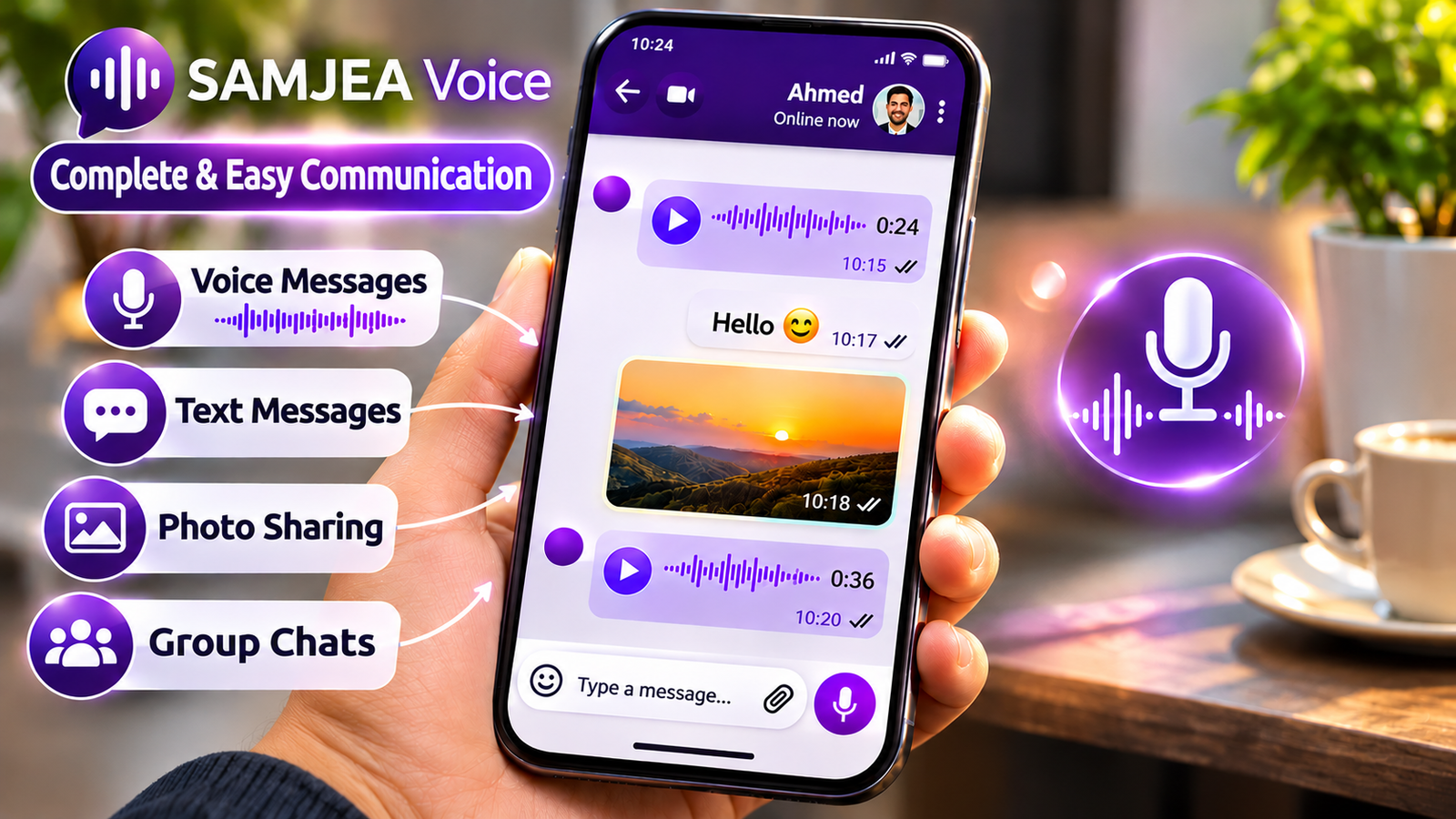
La messagerie fait désormais partie intégrante de notre quotidien. Pourtant, les mots écrits ne suffisent pas toujours à transmettre nos émotions et nos intentions. C'est dans cet esprit qu'a été conçu SAMJEA Voice, une application de messagerie moderne qui place la voix au cœur des échanges, tout en réunissant messages vocaux, conversations écrites et partage de photos dans une expérience simple et intuitive.
Dans ce guide, découvrez comment installer SAMJEA Voice, créer votre compte, envoyer vos premiers messages et profiter de ses principales fonctionnalités, étape par étape.
1. Télécharger et installer SAMJEA Voice
Pour commencer, téléchargez SAMJEA Voice sur votre smartphone Android.
Étapes d'installation :
Rendez-vous sur le site officiel : https://samjea.sbs
Accédez à la section de téléchargement de l'application.
Appuyez sur le bouton de téléchargement pour Android.
Ouvrez le fichier APK téléchargé.
Suivez les instructions d'installation affichées sur votre appareil.
Une fois l'installation terminée, ouvrez l'application.
Important : Android peut vous demander d'autoriser l'installation d'applications provenant de la source utilisée pour le téléchargement. Téléchargez toujours SAMJEA Voice depuis son site officiel et évitez d'accorder cette autorisation à des sources non fiables.
2. Créer votre compte
Lors du premier lancement de SAMJEA Voice, vous pouvez accéder à l'écran d'inscription afin de créer votre compte personnel.
Renseignez les informations demandées, telles que votre nom, votre adresse e-mail et votre numéro de téléphone, selon les champs proposés dans votre version de l'application.
Suivez les éventuelles étapes de vérification, puis connectez-vous à votre compte pour commencer à communiquer.
Veillez à fournir des informations exactes et à conserver vos identifiants de connexion en lieu sûr.
3. Découvrir l'interface de l'application
SAMJEA Voice a été conçu pour rendre la communication simple et accessible, sans complexité inutile.
L'interface s'articule principalement autour de votre liste de conversations, qui vous permet de retrouver vos échanges et de passer facilement d'une discussion individuelle à une conversation de groupe.
À l'intérieur de chaque conversation, vous trouverez les outils nécessaires pour envoyer des messages vocaux, des messages texte et des photos, ainsi que les autres options disponibles.
4. Comment envoyer un message vocal ?
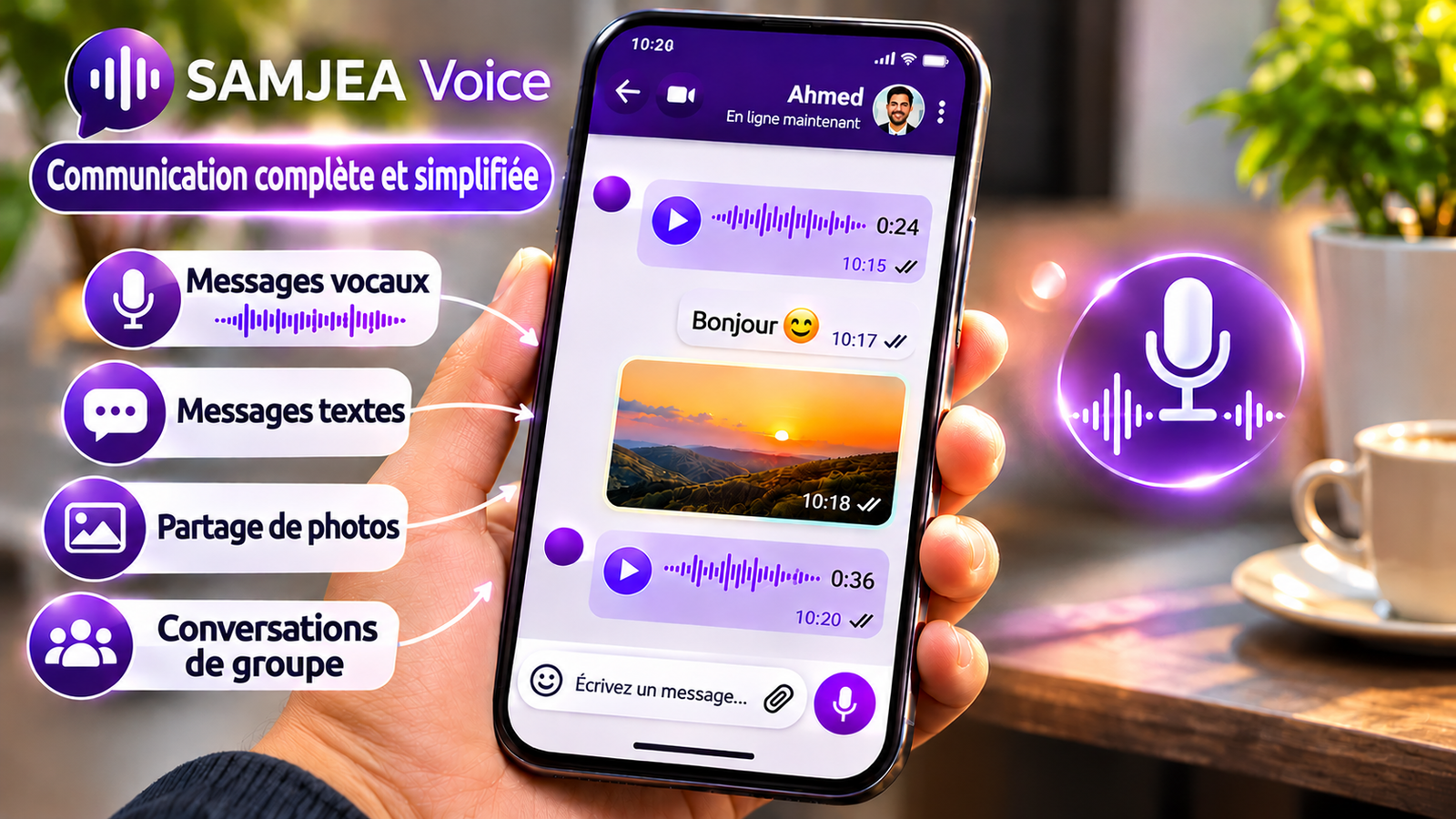
La messagerie vocale constitue l'une des fonctionnalités essentielles de SAMJEA Voice. Elle offre une manière plus naturelle et personnelle de partager vos pensées et vos émotions.
Pour envoyer un message vocal :
Ouvrez la conversation avec la personne que vous souhaitez contacter.
Appuyez sur la commande d'enregistrement vocal.
Enregistrez votre message à l'aide du microphone de votre téléphone.
Sélectionnez les options de lecture disponibles, si nécessaire.
Envoyez votre enregistrement au destinataire.
Assurez-vous d'avoir autorisé l'application à accéder au microphone lorsque cela vous est demandé.
Pourquoi privilégier les messages vocaux ?
Les messages vocaux permettent de communiquer naturellement sans avoir à rédiger de longs textes.
Ils transmettent également l'intonation, les émotions et certaines nuances parfois difficiles à exprimer par écrit.
5. Écoute unique ou répétée : à vous de choisir
L'une des particularités de SAMJEA Voice réside dans la flexibilité des options de lecture des messages vocaux.
Écoute unique
Cette option permet d'envoyer un message vocal destiné à être écouté une seule fois, conformément au fonctionnement prévu par l'application.
Elle convient notamment aux messages ponctuels qui ne nécessitent pas plusieurs écoutes.
Écoute répétée
Cette option permet au destinataire de réécouter un message vocal autant de fois que nécessaire.
Elle est particulièrement utile pour transmettre des instructions, des informations importantes ou des détails qui méritent d'être réécoutés.
Conseil de confidentialité : la fonction d'écoute unique ne garantit pas qu'un destinataire ne puisse pas enregistrer le message à l'aide d'un autre appareil ou d'un moyen externe. Évitez donc de partager des informations très sensibles sans avoir vérifié l'identité de votre interlocuteur.
6. Envoyer des messages texte
En complément des messages vocaux, SAMJEA Voice permet également d'échanger des messages écrits.
Ouvrez simplement une conversation, saisissez votre texte dans le champ prévu à cet effet, puis appuyez sur le bouton d'envoi.
La messagerie texte est particulièrement pratique pour communiquer rapidement une information ou lorsque les circonstances ne permettent pas d'enregistrer un message vocal.
Vous pouvez ainsi alterner librement entre messages vocaux et messages écrits selon vos besoins.
7. Partager des photos dans les conversations
La communication ne se limite pas à la voix et aux mots. SAMJEA Voice permet également de partager des photos directement dans vos conversations.
Pour envoyer une image, ouvrez la discussion concernée, sélectionnez l'option de partage de photos, choisissez une image sur votre appareil, puis envoyez-la à votre destinataire.
Cette fonctionnalité facilite le partage de moments du quotidien, d'informations visuelles et de souvenirs.
Veillez toujours à respecter la vie privée des personnes présentes sur les photos avant de les partager.
8. Créer des groupes et communiquer à plusieurs
SAMJEA Voice prend en charge les conversations de groupe, permettant à plusieurs utilisateurs d'échanger au sein d'un même espace.
Les discussions collectives sont particulièrement utiles pour rester en contact avec sa famille, ses amis ou de petites équipes partageant des centres d'intérêt communs.
Pour créer un groupe, accédez à la section des conversations, choisissez l'option de création d'un groupe, puis suivez les étapes proposées pour ajouter des participants et configurer votre discussion.
Les groupes contribuent à organiser les échanges et facilitent le partage d'informations avec plusieurs personnes simultanément.
9. Notifications et alertes de nouveaux messages
Les notifications vous permettent de rester informé de l'arrivée de nouveaux messages, même lorsque vous n'utilisez pas directement l'application.
Pour améliorer la réception des notifications :
Vérifiez que votre smartphone est connecté à Internet.
Autorisez les notifications de SAMJEA Voice dans les paramètres Android.
Assurez-vous que les paramètres de votre appareil ne bloquent pas les alertes de l'application.
Utilisez la dernière version disponible de SAMJEA Voice.
Le délai de réception des notifications peut varier en fonction de votre connexion Internet, des paramètres d'économie d'énergie et des services de votre appareil.
10. Gérer vos conversations et vos messages
Les outils de gestion des conversations vous aident à conserver une messagerie organisée et agréable à utiliser.
Selon les fonctionnalités proposées dans votre version de l'application, vous pouvez supprimer certains messages, effacer des conversations ou gérer les contenus que vous ne souhaitez plus conserver.
Avant toute suppression, vérifiez si l'action concerne uniquement votre appareil ou si elle affecte également les autres participants.
11. Conseils pour profiter pleinement de SAMJEA Voice
Pour bénéficier de la meilleure expérience possible, veillez à maintenir votre application à jour et à utiliser une connexion Internet stable, notamment lors de l'envoi de messages vocaux ou de photos.
Pour obtenir des enregistrements audio plus clairs, privilégiez un environnement calme et évitez les bruits de fond.
Vérifiez toujours l'identité du destinataire avant de partager des contenus personnels et ne communiquez jamais vos identifiants de connexion ou vos codes de vérification.
12. Foire aux questions (FAQ)
SAMJEA Voice est-il gratuit ?
Oui. SAMJEA Voice repose sur le principe d'un accès gratuit aux fonctionnalités essentielles de communication, sans abonnement payant pour utiliser les services de messagerie de base.
Puis-je envoyer des messages texte au lieu de messages vocaux ?
Oui. SAMJEA Voice prend en charge les messages vocaux et écrits, ce qui vous permet de choisir librement le mode de communication adapté à chaque situation.
Est-il possible de partager des photos ?
Oui. Vous pouvez envoyer des photos directement dans vos conversations grâce aux outils de partage disponibles dans l'application.
Puis-je créer des conversations de groupe ?
Oui. SAMJEA Voice permet de créer des discussions collectives pour faciliter les échanges avec votre famille et vos amis.
Pourquoi ne reçois-je pas certaines notifications ?
Les problèmes de notification peuvent être liés à votre connexion Internet, aux autorisations de l'application ou aux paramètres d'optimisation de la batterie. Vérifiez ces éléments et assurez-vous que votre application est à jour.
Les messages vocaux à écoute unique sont-ils totalement sécurisés ?
L'écoute unique offre un contrôle supplémentaire sur la lecture des messages vocaux, mais elle ne garantit pas qu'un destinataire ne puisse pas enregistrer le son à l'aide d'un dispositif externe ou d'une autre méthode.
Commencez votre expérience avec SAMJEA Voice
Communiquer ne consiste pas seulement à échanger des mots. C'est aussi partager des idées, des émotions et des moments qui nous rapprochent.
Avec SAMJEA Voice, retrouvez la richesse de la communication vocale, la simplicité des messages écrits et la praticité du partage de photos dans une seule application pensée pour rendre les échanges plus naturels et accessibles.
Découvrez une nouvelle manière de rester proche de ceux qui comptent pour vous.
Téléchargez SAMJEA Voice depuis le site officiel :
https://samjea.sbs/voice/download/SAMJEA-Voice-v0.12.5.apk
SAMJEA Voice — Une communication qui s'écoute et se ressent.